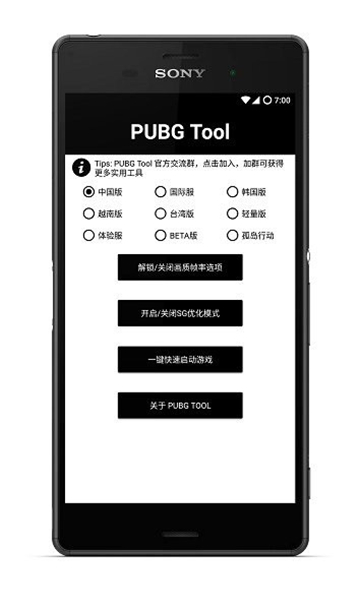
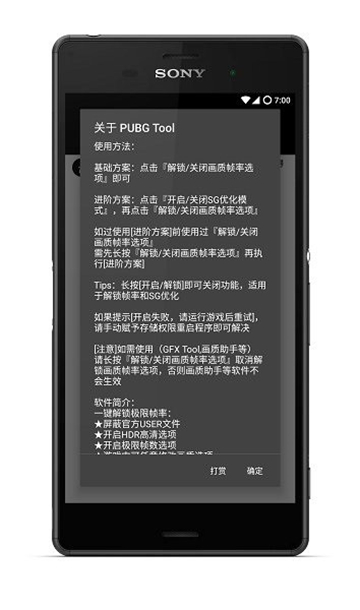
pt画质助手240帧还提供多种自定义设置,包括十字线样式、视野角度、画质细节等,可以根据个人需求灵活调整,提高操作精度。无论您是追求高帧率的竞技玩家,还是喜欢高清画质的休闲用户,都可以通过pt画质助手240帧享受更极致的游戏体验。 pt画质助手240帧运行稳定,是提高鸡只生产性能的得力助手。
pt画质助手240帧启动方法
1、打开pt画质助手240帧app,进入软件主页。
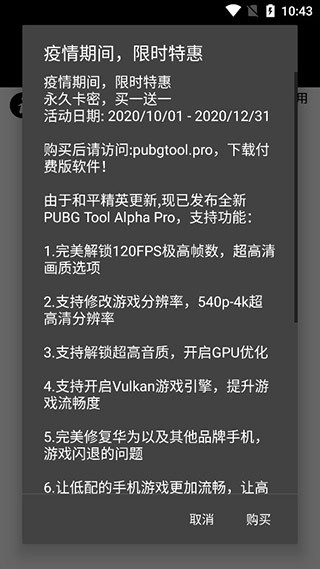
2、用户点击首页【解锁质量帧率】,选择240帧。
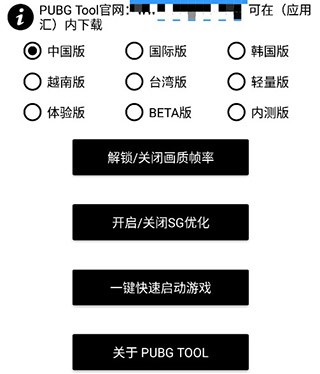
3.启动游戏后即可体验极致240帧画质。
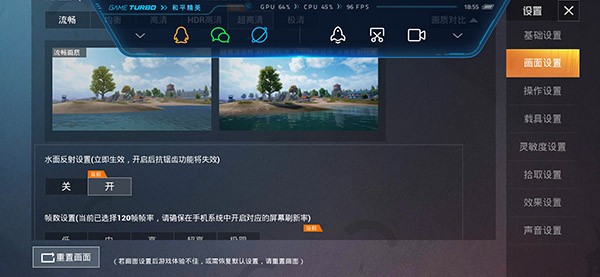
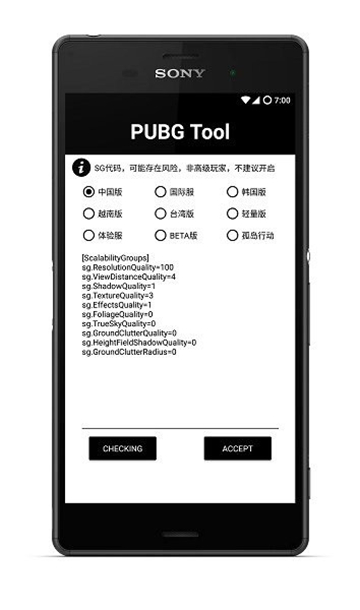
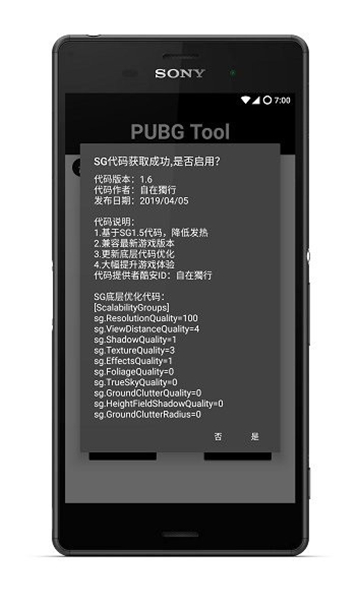
4、软件支持SG优化功能,可以让低配置手机运行速度更快。
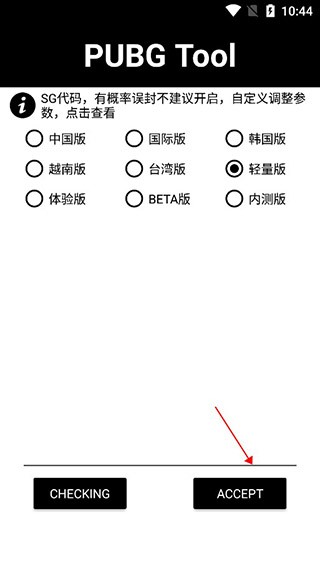
pt画质助手240帧一键解锁指南
1、先打开游戏,再打开正式版pt画质助手240帧。
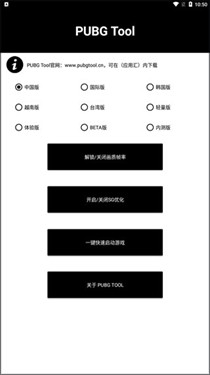
2.选择您想要的功能,一键解锁,进入游戏设置。
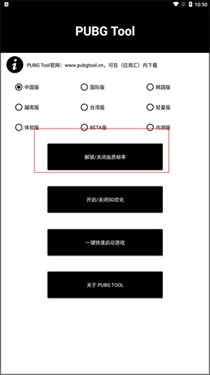
3.重启游戏即可修改成功。
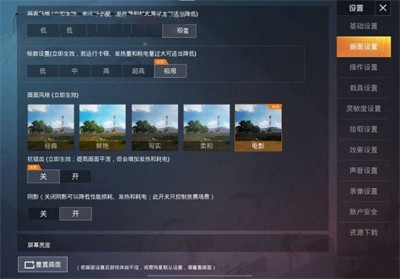
4.部分机型不支持此功能。

pt画质助手240帧主要用途
1、阴影
启用或禁用阴影
2、GPU优化
减少无用的影响
3、分辨率
PUBG工具设置游戏的最佳分辨率
4、画面品质
选择最适合您设备的图片质量
5、帧数
解锁最大帧速率限制
6、抗锯齿
光滑的质地
pt画质助手240帧福利
1、专业画质修改工具,支持玩家自定义设置游戏画质参数。
2.免ROOT权限,一键傻瓜式操作。
3、让低端手机玩家游戏更加流畅,而高端手机玩家游戏画面更加清晰。
4.全面优化游戏流畅度,包括色彩、分辨率、帧率。
5、软件可以将游戏中的画质和流畅度完美调节到240帧的极限,让玩家享受高品质的游戏环境。
pt画质助手240帧使用注意事项
1. PUBG Tool/PUBG Tool Pro不支持双人/克隆和平精英/PUBG MOBILE解锁画质帧率
2、部分小米手机用户,分辨率修改不生效。您可以尝试点击应用程序并启动游戏,然后将游戏窗口缩小为小窗口,然后恢复为全屏。
3、部分设备解锁120/240FPS,游戏实际最大帧率受设备系统限制。
4.设备自带90帧。您需要将图像质量提高一档才能解锁120/240FPS。如果设备平衡90帧率,需要将画质调整为高清才能生效。
5.开启120FPS/240FPS画质流畅的文字教程:
1)修改PUBG Tool Pro中的画质,支持120/240FPS画质选项的显示(超清)
2) 点击【应用并开始游戏】。进入游戏后,将帧率改为120/240FPS。您可以调整抗锯齿开关并直接关闭游戏。小心不要碰其他东西!
3)打开PUBG Tool Pro,点击【应用程序设置】,将图像质量检测选项调整为关闭,点击【保存设置】
4)返回PUBG Tool Pro,将画质改为平滑,帧率选项改为
120/240FPS5) 直接点击应用程序并开始游戏。您可以进入游戏点击设置查看屏幕设置以及是否修改120/240FPS。
成功注意:修改成功后,请不要修改任何游戏画面设置,否则120/240FPS将失效。
pt画质助手240帧常见问题解答
1.什么是SG优化? SG代码根据官方底层模型参数进行优化,可以提高游戏质量。不建议用户开启此功能,可能会被禁止。
2.什么是形而上优化?形而上优化是硬件优化代码,仅限于高通Snapdragon处理器。
3. 游戏引擎是什么?对于Android 7.0及以上操作系统,建议开启Vulkan。如果启动游戏出现异常,关闭Vulkan即可。
4.按键的大小/位置会改变吗?这是修改游戏分辨率后的正常情况。如果需要恢复默认按键位置,请在软件中选择默认分辨率。
5. 如何修改分辨率?如果手机性能较好,希望画质更清晰,可以选择较高的分辨率,否则反之。